Skype Hesabım Kilitlendi Nasıl Açabilirim? 2026

- Skype Hesabım Kilitlendi Nasıl Açabilirim? 2026
- Skype Hesabı Neden Kilitlenir?
- Skype Hesabım Kilitlendi Nasıl Açabilirim?
- Skype Hesap Kurtarma Formu Nedir Nasıl Doldurulur?
Skype Hesabım Kilitlendi Nasıl Açabilirim? – Dijital iletişim çağında, Skype gibi platformlar birçok kişi için önemli bir iletişim aracı haline geldi. Ancak, bazen hesabınızın kilitlenmesi gibi istenmeyen durumlarla karşılaşabilirsiniz. Bu makalede, Skype hesabınızın neden kilitlenebileceği, hesabınızın nasıl açılacağı ve önlem almanın yolları hakkında detaylı bilgiler bulacaksınız.
Skype Hesabı Neden Kilitlenir?
Skype hesabının kilitlenmesi bir dizi farklı nedenle olabilir. Bu nedenler genellikle güvenlik, kullanım koşullarının ihlali veya teknik sorunlarla ilgili olabilir. İşte Skype hesabının neden kilitlenebileceği ana sebeplerden bazıları:
- Güvenlik Nedenleri:
- Şüpheli Etkinlikler: Skype, hesabınızda şüpheli etkinlikler tespit ederse, hesabınızı korumak için otomatik olarak kilitleyebilir. Örneğin, hesabınıza birden fazla cihazdan aynı anda erişim sağlanması veya farklı bir coğrafi konumdan giriş yapılması gibi durumlar şüpheli etkinlikler olarak algılanabilir ve hesabınızın kilitlenmesine neden olabilir.
- Bilgi Güvenliği İhlali: Hesabınızla ilişkilendirilen bilgilerin güvenliğini sağlamak için Skype, hesabınızın güvenliğini riske atan herhangi bir ihlal durumunda hesabınızı kilitleyebilir.
- Kullanım Koşullarının İhlali:
- Spam veya Kötüye Kullanım: Skype’ın kullanım koşullarını ihlal etmek, hesabınızın kilitlenmesine neden olabilir. Örneğin, spam mesajları göndermek, istenmeyen ticari içerikler paylaşmak veya diğer kullanıcıları taciz etmek gibi davranışlar hesabınızın askıya alınmasına yol açabilir. Skype Hesabım Kilitlendi Nasıl Açabilirim
- Yasa Dışı Faaliyetler: Skype’ın yasalara uymayan veya yasa dışı faaliyetlerde bulunan kullanıcıların hesaplarını kapatma hakkı vardır. Bu tür faaliyetler, hesabınızın kilitlenmesine neden olabilir ve yasal yaptırımlarla sonuçlanabilir.

- Teknik Sorunlar:
- Sunucu Sorunları: Zaman zaman Skype’ın kendi altyapısında yaşanan teknik sorunlar, hesabınıza erişimde sorunlara yol açabilir ve hesabınızın kısa süreliğine kilitlenmesine neden olabilir. Skype Hesabım Kilitlendi Nasıl Açabilirim
- Yazılım Sorunları: Skype’ın bir güncelleme veya yazılım hatası nedeniyle hesaplarla ilgili sorunlar yaşanabilir. Bu tür durumlar da hesabınızın kilitlenmesine sebep olabilir.
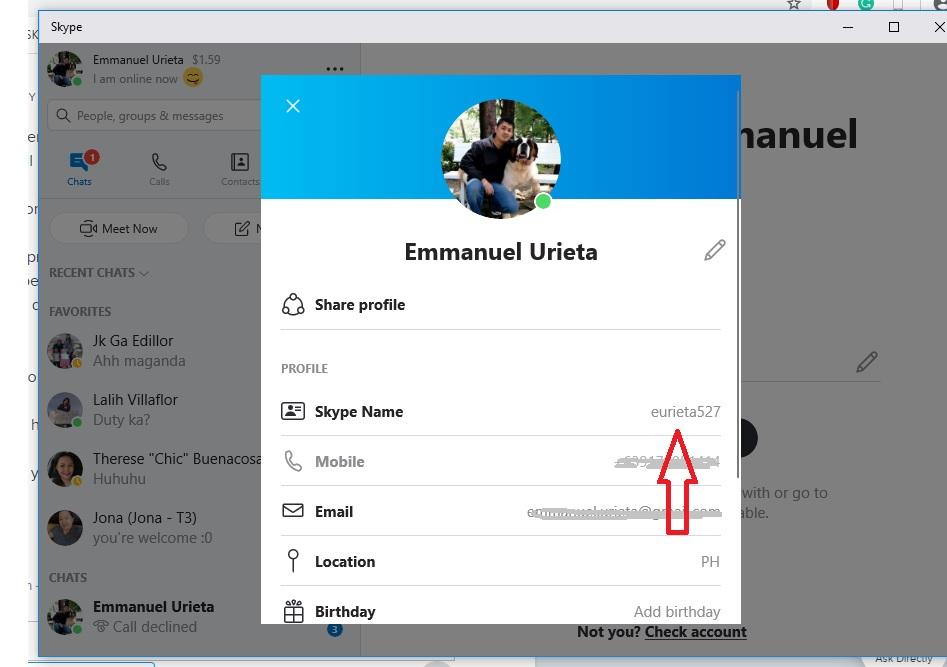
Skype Hesabım Kilitlendi Nasıl Açabilirim?
Skype hesabınızın kilitlenmesi can sıkıcı olabilir, ancak genellikle çözümü vardır. İşte Skype hesabınızı açmanın bazı yaygın yöntemleri:
- Şifrenizi Sıfırlayın:
- Hesabınıza giriş yapmaya çalışırken şifrenizi yanlış girdiyseniz, hesabınız kilitlenebilir. Şifrenizi sıfırlayarak başlayın.
- Skype’ın web sitesine gidin ve “Şifremi Unuttum” veya “Şifreni mi Unuttun?” gibi bir bağlantıya tıklayın. Skype Hesabım Kilitlendi Nasıl Açabilirim
- Şifre sıfırlama talimatlarını takip edin. Skype size şifrenizi sıfırlamanız için gerekli adımları içeren bir e-posta gönderecektir.
- Doğrulama Kodu Kullanın:
- Hesabınıza erişirken doğrulama kodu kullanıyorsanız, doğrulama kodunu girerek hesabınızı açmayı deneyin.
- Skype hesabınıza giriş yapmaya çalışırken size bir doğrulama kodu gönderilir. Bu kodu alın ve giriş ekranında ilgili alana girin.
- Microsoft Hesabınızla Oturum Açın:
- Skype, Microsoft hesabınızla bağlantılıysa, Microsoft hesabınızla Skype’a giriş yapmayı deneyin.
- Microsoft hesabınızı kullanarak Skype’a giriş yapmayı tercih ederseniz, Microsoft hesabınızı kontrol ederek Skype’a giriş yapmayı deneyin.
- Destek Ekibiyle İletişime Geçin:
- Hesabınızı açamıyorsanız ve yukarıdaki adımlar işe yaramıyorsa, Skype destek ekibiyle iletişime geçin.
- Skype’ın resmi web sitesinden veya uygulamasından destek bölümüne giderek iletişim seçeneklerini bulun. Canlı sohbet, e-posta veya telefon desteği gibi seçenekler mevcut olabilir. Skype Hesabım Kilitlendi Nasıl Açabilirim
- Destek ekibine hesabınızın neden kilitlendiğini ve hesabınızı açmanın nasıl mümkün olabileceğini açıklayın.
- Güvenlik Kontrollerini Gözden Geçirin:
- Hesabınızın güvenliğini artırmak için Skype’ın güvenlik özelliklerini kullanın.
- İki faktörlü kimlik doğrulama gibi güvenlik önlemlerini etkinleştirerek hesabınızı daha iyi koruyabilirsiniz. Skype Hesabım Kilitlendi Nasıl Açabilirim
- Şüpheli Etkinlikleri İnceleyin:
- Eğer hesabınız şüpheli etkinlikler nedeniyle kilitlendi ise, Skype’ın size gönderdiği iletişimlerde belirtilen adımları izleyin ve gerekli önlemleri alın.
- Eğer hesabınız şüpheli etkinlikler nedeniyle kilitlendi ise, Skype’ın size gönderdiği iletişimlerde belirtilen adımları izleyin ve gerekli önlemleri alın.
Genel olarak, Skype hesabınızın kilitlenmesi durumunda, şifrenizi sıfırlamak, doğrulama kodu kullanmak veya destek ekibiyle iletişime geçmek gibi adımları deneyerek sorunu çözmeye çalışın.
Skype Hesap Kurtarma Formu Nedir Nasıl Doldurulur?
Skype hesabınıza erişim sağlayamıyorsanız ve şifrenizi sıfırlama veya diğer giriş yöntemlerini kullanarak hesabınıza erişemiyorsanız, Skype hesap kurtarma formunu doldurarak hesabınıza yeniden erişim talebinde bulunabilirsiniz. İşte Skype hesap kurtarma formunu nasıl dolduracağınıza dair adımlar: Skype Hesabım Kilitlendi Nasıl Açabilirim
- Skype Hesap Kurtarma Formu’na Erişin:
- İnternet tarayıcınızı açın ve Skype hesap kurtarma formunu bulmak için Skype hesap kurtarma sayfasına gidin.
- Hesap Bilgilerinizi Girin:
- Forma eriştikten sonra, hesabınıza yeniden erişim sağlamak için gereken bilgileri girmeniz istenecektir. Skype Hesabım Kilitlendi Nasıl Açabilirim
- İlk olarak, hesabınızı kurtarmak için kullanmak istediğiniz e-posta adresini veya telefon numarasını girin. Bu, hesabınıza bağlı olan iletişim bilgilerinden biri olmalıdır.
- Kayıtlı E-Posta Adresinizi veya Telefon Numaranızı Girin:
- E-posta adresiniz veya telefon numaranızı girdikten sonra, Skype hesabınızın kurtarılmasına yardımcı olacak yönergeleri almak için bir alternatif iletişim yöntemi seçmeniz istenecektir.
- Alternatif iletişim yöntemi olarak kullanabileceğiniz bir e-posta adresi veya telefon numarası girin. Bu, Skype ekibinin sizinle iletişim kurmasını sağlayacaktır.
- Doğrulama Kodunu Girin:
- Alternatif iletişim yöntemine bir doğrulama kodu gönderilecektir. Bu kodu, Skype hesap kurtarma formunda belirtilen alana girin.
- Doğrulama kodu, hesabınızın size ait olduğunu kanıtlamanıza yardımcı olacaktır.
- Ek Bilgileri Girin (Opsiyonel):
- Formda, hesabınızı daha iyi tanımlamanıza yardımcı olacak ek bilgileri girmek isteyebileceğiniz bir alan olabilir.
- Örneğin, hesabınızın ne zaman ve nerede oluşturulduğuna dair bilgileri, daha önce kullandığınız şifreleri veya hesapta bulunan kişilerin adlarını verebilirsiniz.
- Gönder Butonuna Tıklayın:
- Formu doldurduktan sonra, “Gönder” veya “Submit” gibi bir butona tıklayarak Skype hesap kurtarma talebinizi gönderin.
- Skype ekibi, başvurunuzu inceleyecek ve gereken adımları atarak hesabınıza yeniden erişim sağlamanıza yardımcı olacaktır.
- Windows 10 Ürün Anahtarı Bedava Etkinleştirme 2024
Bu adımları takip ederek Skype hesap kurtarma formunu doldurabilir ve hesabınıza yeniden erişim talebinde bulunabilirsiniz. Unutmayın, doğru ve güncel iletişim bilgileri sağlamanız çok önemlidir, çünkü Skype ekibi size bu bilgiler aracılığıyla ulaşacaktır.
Last updated: